ChatGPT 怎么绑卡订阅:买完卡之后一步步来
ChatGPT 的会员要在网页上订。下面按顺序走一遍,卡号、有效期、CVC 和账单地址都在发卡邮件里,照着填就行。
iPhone 上的 ChatGPT App 里订阅走的是苹果内购,扣的是 Apple ID 里的付款方式,用不了这张卡。要用电脑或手机浏览器打开 chatgpt.com,在网页上订阅。安卓 App 里订阅走 Google Play,也建议改到网页上订。
步骤
- 1
打开方案页
用浏览器打开 chatgpt.com/pricing(不要在 iPhone App 里点升级),选 Plus,也可以选 Go 或 Pro,点「Get Plus」。价格按你所在地区显示币种,图里是在加拿大打开时显示的加元。
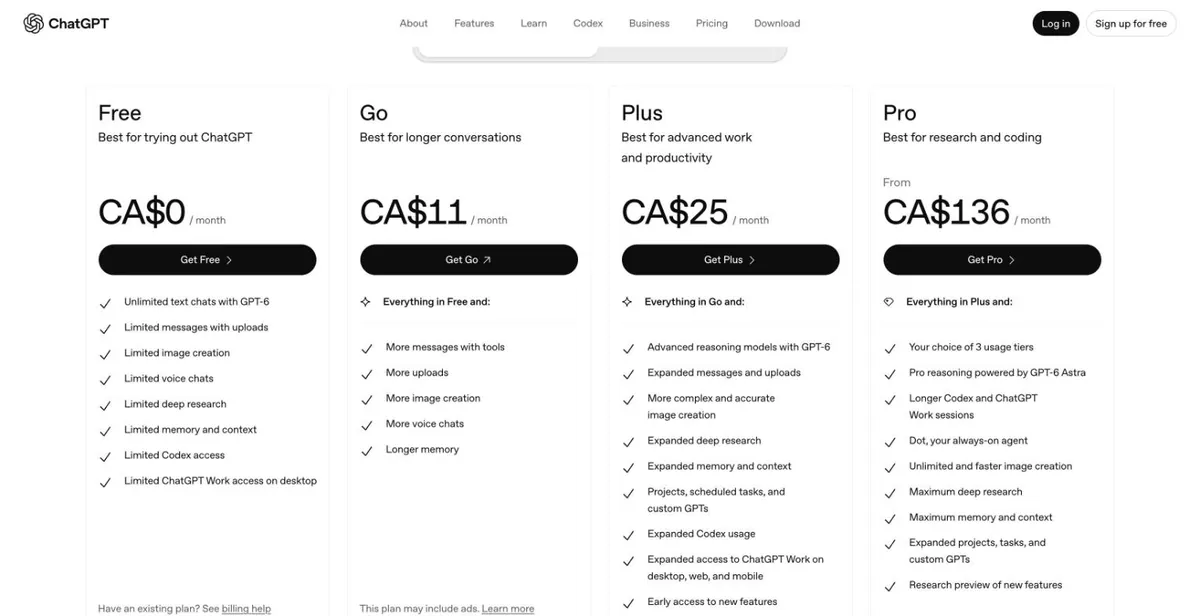
chatgpt.com/pricing 方案页(未登录状态) - 2
登录账号
登录你的 ChatGPT 账号,没有的话先注册。登录后会进入付款页。
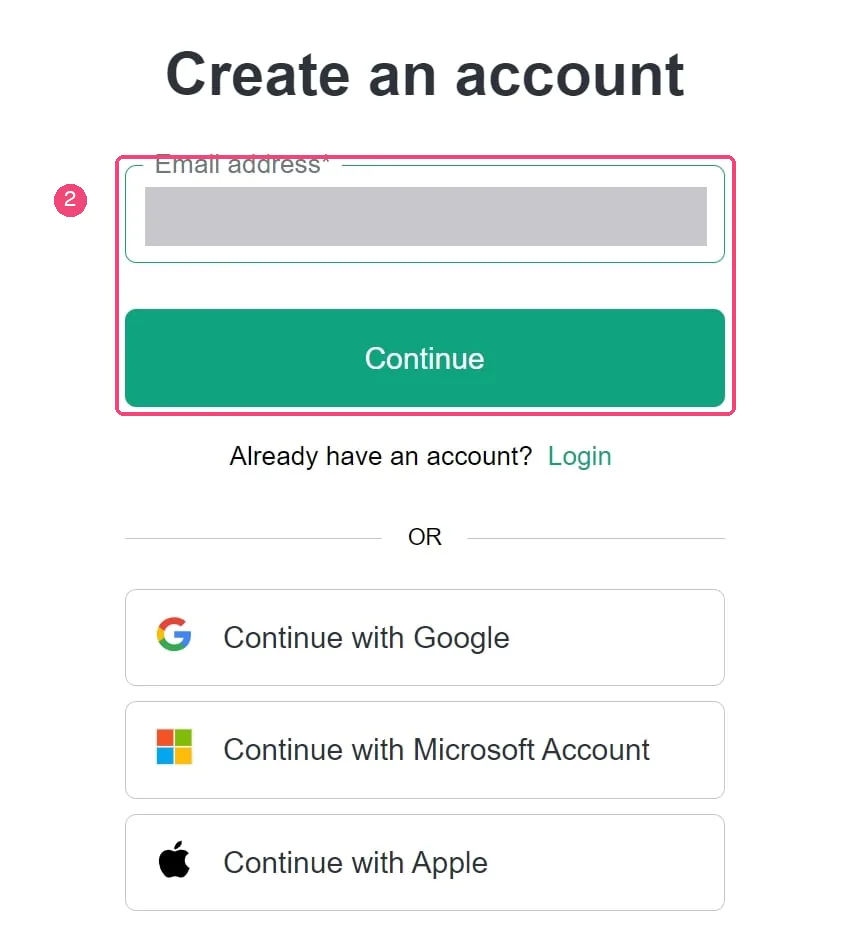
OpenAI 登录/注册页(旧版界面,邮箱已打码) 图片来源:Supademo(链接)。如涉及侵权请联系 [email protected],我们会立即删除。 - 3
填卡
付款方式选银行卡(Card),按发卡邮件填卡号、有效期(月/年)和 CVC。
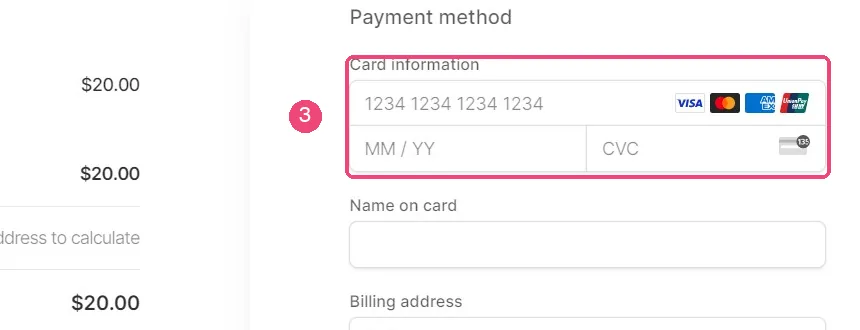
ChatGPT Plus 付款页的卡片信息栏(2023 年版界面,现在的布局可能有变化) 图片来源:Supademo(链接)。如涉及侵权请联系 [email protected],我们会立即删除。 - 4
填账单地址
账单地址按发卡邮件里给的账单地址填,国家和邮编要和邮件一致。
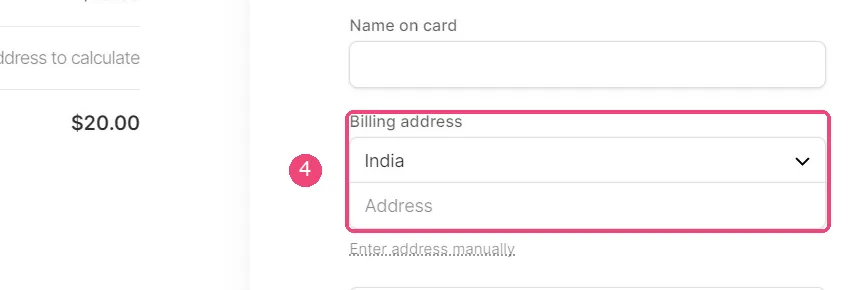
同一付款页的账单地址栏:先选国家再填地址(图里的国家是原作者的,按你的发卡邮件选) 图片来源:Supademo(链接)。如涉及侵权请联系 [email protected],我们会立即删除。 - 5
确认订阅
点订阅,等页面提示成功。以后换卡、取消都在 ChatGPT 设置里的订阅管理里操作。
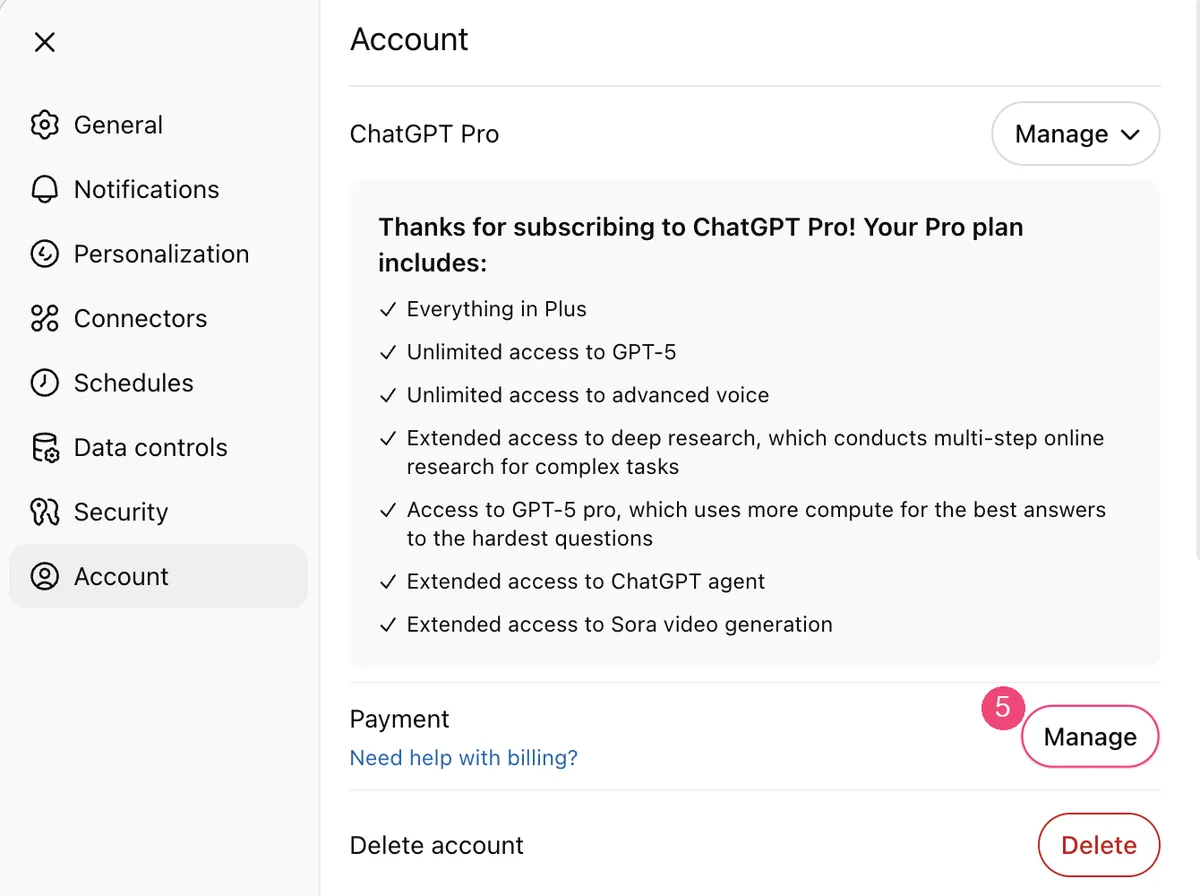
以后换卡:设置 → Account → Payment 旁边的「Manage」(图里是 Pro 方案) 图片来源:OpenAI 帮助中心(链接)。如涉及侵权请联系 [email protected],我们会立即删除。
建议充值金额(含税)
- Plus:卡里余额至少留够 $25。标价 $20,含税实扣约 $21.2–22,个别到 $23.9,再加每笔 $1 手续费(按我们卡上近 60 天真实扣款:Plus 共 81 笔,41 笔按 $20 扣,33 笔加了税)。
- $100、$200 的档位:我们卡上大多按标价扣($100 档 20 笔、$200 档 11 笔),个别加税后到 $106–108。如果你那里加税,按付款页显示的含税总价再多留 $1。
方案和价格以官网为准:chatgpt.com/pricing
余额不够扣款会被拒,失败也收 $1。
常见失败原因
近 60 天我们卡上付 ChatGPT 的扣款,失败的原因分布如下(按笔数):
- 约 80%:余额不够。卡里的钱比这次扣款少。有的地区会另外加税,实际扣款可能比标价高,卡里多留几美元。
- 约 20%:卡已注销(交易记录里显示 Blocked),但 ChatGPT 还在扣这张旧卡。到 ChatGPT 的订阅管理里换成正在用的卡。
- 不到 1%:有效期填错。按发卡邮件填月/年,别把月和年填反。
扣款失败先充值再重试一次,别反复点。每笔扣款收 $1 手续费,失败也收(每张卡每月失败最多收 3 笔)。续充一般 5–10 分钟内到卡,卡号不变,已绑的订阅不用重新绑。
查余额、看交易记录或给这张卡续充:查询卡片 / 续充
页面只提示 card declined、想按原因逐条排查的,见:ChatGPT 绑卡失败的原因和解决顺序
续费那天扣款失败的,见:ChatGPT Plus 续费失败怎么办
OpenAI 官方说明:如何更换或删除付款方式
还是不行?联系客服
告诉我们卡在哪一步、页面提示了什么,有截图更快。